WhatsApp Desktop
Το WhatsApp για υπολογιστή είναι η πιο δημοφιλής διαδικτυακή εφαρμογή που σας επιτρέπει να πραγματοποιείτε συνομιλίες με κρυπτογράφηση από άκρο σε άκρο, καθώς και κλήσεις ήχου και βίντεο.

Safe & Secure
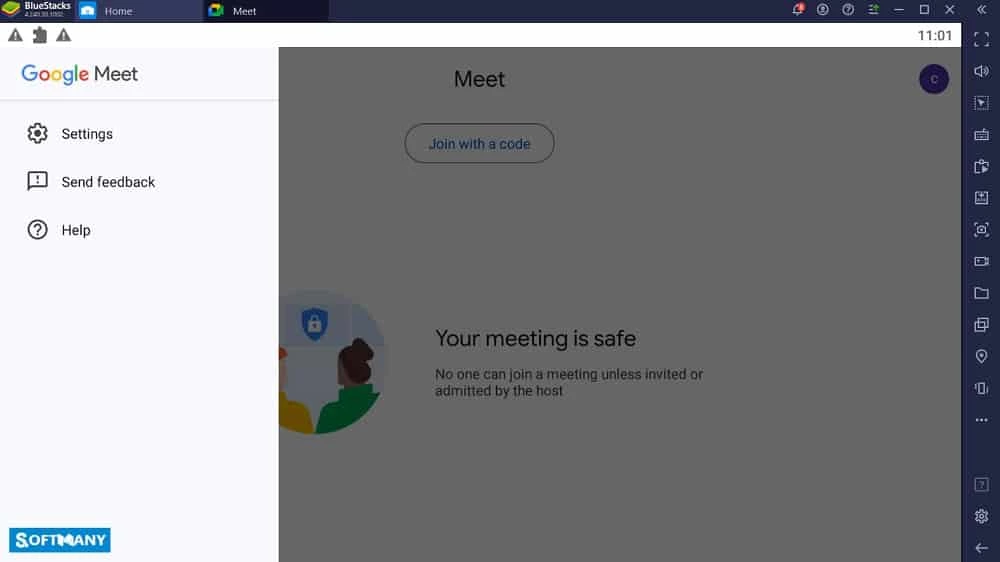
Το Google Meet ήταν παλαιότερα γνωστό με την ονομασία Google Hangouts, το οποίο προσφερόταν από την Google για την εκπλήρωση επιχειρηματικών ζητημάτων επικοινωνίας. Μπορείτε εύκολα να οργανώσετε απομακρυσμένες συναντήσεις με τους συναδέλφους, τους πελάτες, τους συμμαθητές και τους φίλους σας με τη βοήθεια μιας υψηλής ποιότητας λειτουργίας βιντεοδιάσκεψης. Αναμφίβολα, οι εικονικές διασκέψεις αποτελούν μέρος του επιχειρηματικού κόσμου από την εφεύρεση του διαδικτύου και της επικοινωνίας. Κατά καιρούς, εφαρμόζονται διάφοροι τρόποι διαδικτυακής διάσκεψης και το Google Meet είναι ένας από αυτούς.
Η κρυπτογράφηση από άκρο σε άκρο για βιντεοσυσκέψεις σάς παρέχει μια ασφαλή σύνδεση. Φιλοξενήστε έως και 250 άτομα σε ομαδικές συσκέψεις από οποιοδήποτε μέρος. Η άψογη διεπαφή είναι ελαφριά και εύχρηστη. Περιλαμβάνει ενσωματωμένο πρόγραμμα ανάγνωσης οθόνης, χρώματα αντίθεσης, επιλογές μεγέθυνσης και συντομεύσεις πληκτρολογίου για πρόσβαση σε ευαίσθητες λειτουργίες όπως κάμερα και μικρόφωνο. Βοηθά επίσης τους κωφούς χρήστες να εκφράσουν τις απόψεις τους με μεγαλύτερη αξιοπιστία. Πρέπει να δημιουργήσετε μια σύσκεψη στέλνοντας παράλληλα έναν σύνδεσμο σε όλους τους συμμετέχοντες. Όλη η διαδικασία είναι απλή και εύχρηστη, καθώς δεν υπάρχουν περίπλοκες ρυθμίσεις ή χειριστήρια.
Συμμετέχετε στη σύσκεψη με τη βοήθεια ενός συνδέσμου και παρουσιάστε όλα όσα σχετίζονται με τη σύσκεψη, όπως διαφάνειες, έγγραφα και άλλα, στην επιλογή κοινής χρήσης οθόνης. Είναι αρκετά αξιόπιστη και επιτρέπει σε απεριόριστο αριθμό φοιτητών, ομάδων και επιχειρήσεων να συμμετέχουν στην εκδήλωση μετάδοσης με δυνατότητα παρακολούθησης ζωντανών εκδηλώσεων έως και 10.000 θεατών εντός του τομέα.
Οι συναντήσεις μπορούν να ηχογραφηθούν για μελλοντική χρήση ή για καλύτερη κατανόηση. Μπορείτε να μιλήσετε με όλους τους συμμετέχοντες και ακόμη και να συνομιλήσετε μαζί τους μέσω μηνυμάτων, καθώς και να μοιραστείτε έγγραφα και αρχεία με άλλους. Ολόκληρο το ιστορικό θα εξαφανιστεί με το τέλος της συνάντησης.
Η συνεργασία σε πραγματικό χρόνο, η εξήγηση θεμάτων και η ανταλλαγή ιδεών είναι δυνατές με τη βοήθεια του εργαλείου jam board. Ένα αρκετά χρήσιμο εργαλείο για τη διεξαγωγή διαδικτυακών μαθημάτων και την ανταλλαγή ιδεών. Οι λεζάντες σε πραγματικό χρόνο είναι ένα άλλο καταπληκτικό εργαλείο, όπως ένα βίντεο στο YouTube που μετατρέπει την ομιλία σας σε μορφή υπότιτλων για εύκολη κατανόηση, ειδικά σε περίπτωση θορύβου τριγύρω.
Η εφαρμογή λειτουργεί ως cross-platform, εξίσου εφαρμόσιμη σε όλες τις συσκευές όπως iOS, Android, tablet, PC και Mac. Επιπλέον, μπορείτε να μοιράζεστε υπολογιστικά φύλλα, έγγραφα και παρουσιάσεις και να συνεργάζεστε με άλλους χρησιμοποιώντας το Drive.
Η εφαρμογή προσφέρει ομαλή συνεργασία, ειδικά για επιχειρήσεις που εξαρτώνται σε μεγάλο βαθμό από συνέδρια. Αυτό θα σας βοηθήσει να λάβετε βοήθεια από το Ημερολόγιο Google ή τα Έγγραφα Google. Προσφέρει έναν αριθμό τηλεφώνου για μια εφαρμογή για κινητά για να συνδεθείτε και να προσκαλέσετε τους συμμετέχοντες σε συσκέψεις χωρίς να χρησιμοποιήσετε σύνδεση στο διαδίκτυο. Επιπλέον, χρησιμοποιήστε την επιλογή ακύρωσης θορύβου για να μειώσετε τον θόρυβο του περιβάλλοντος. Απλώς χρειάζεται να χρησιμοποιήσετε ένα μικρόφωνο και να μειώσετε εύκολα τον θόρυβο στις κλήσεις.
Διατίθενται διαφορετικά και μοναδικά στυλ διάταξης ανάλογα με τις προτιμήσεις των χρηστών. Οι διατάξεις βρίσκονται σε πολλά πλακίδια, στην πλαϊνή μπάρα και στο επίκεντρο. Απλώς επιλέξτε όποια θέλετε. Διατίθενται επίσης πολλαπλές επεκτάσεις για να τις προσαρμόσετε, να παρακολουθείτε την παρουσία σε συσκέψεις, να ελέγχετε προηγούμενους συμμετέχοντες και να προσκαλείτε έναν νέο συμμετέχοντα.
Απαιτεί τυχόν χρεώσεις υπηρεσιών από τους χρήστες. Χρειάζεστε έναν λογαριασμό Google. Αν θέλετε να απολαύσετε ορισμένες προηγμένες λειτουργίες, όπως η διαχείριση επιχειρηματικών συναντήσεων υψηλού επιπέδου ή εκπαιδευτικών ιδρυμάτων, μπορείτε να διαχειριστείτε μια συνάντηση με έως και 250 εσωτερικά και εξωτερικά μέλη, χωρίς όριο χρόνου συμμετοχής, διεξαγωγή δημοσκοπήσεων, ηχογράφηση της συνάντησης και ζωντανή μετάδοση. Πρέπει να αγοράσετε το πρόγραμμα συνδρομής.
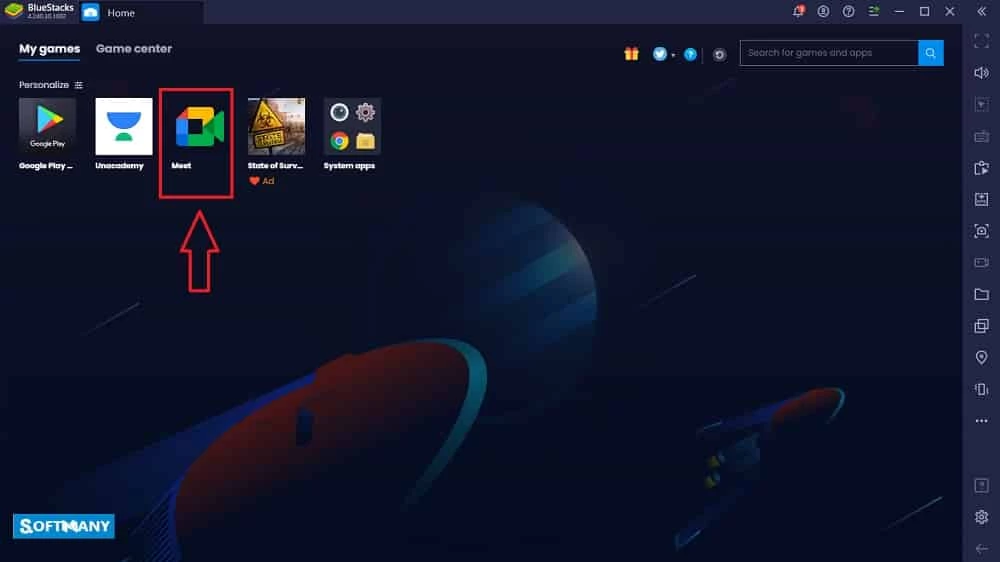
Το BlueStacks είναι μια από τις πιο αξιόπιστες μεθόδους λήψης οποιασδήποτε εφαρμογής για υπολογιστή ή φορητό υπολογιστή. Ο εξομοιωτής σάς παρέχει εύκολη πρόσβαση σε οποιαδήποτε εφαρμογή Android. Απλώς ακολουθήστε τις οδηγίες που δίνονται.
1. Κατεβάστε το αρχείο APK του BlueStacks από τον σύνδεσμο που δίνεται.
2. Κάντε κλικ στο εικονίδιο του εξομοιωτή για να εμφανιστεί στην επιφάνεια εργασίας.
3. Εκκινήστε τον εξομοιωτή κάνοντας διπλό κλικ πάνω του.
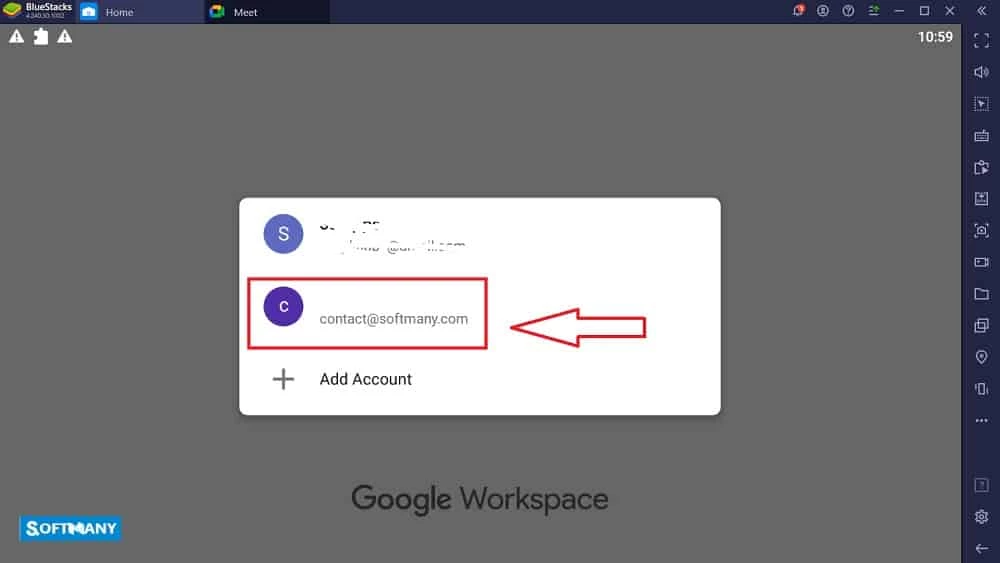
4. Συνδεθείτε με τον Λογαριασμό σας Google.
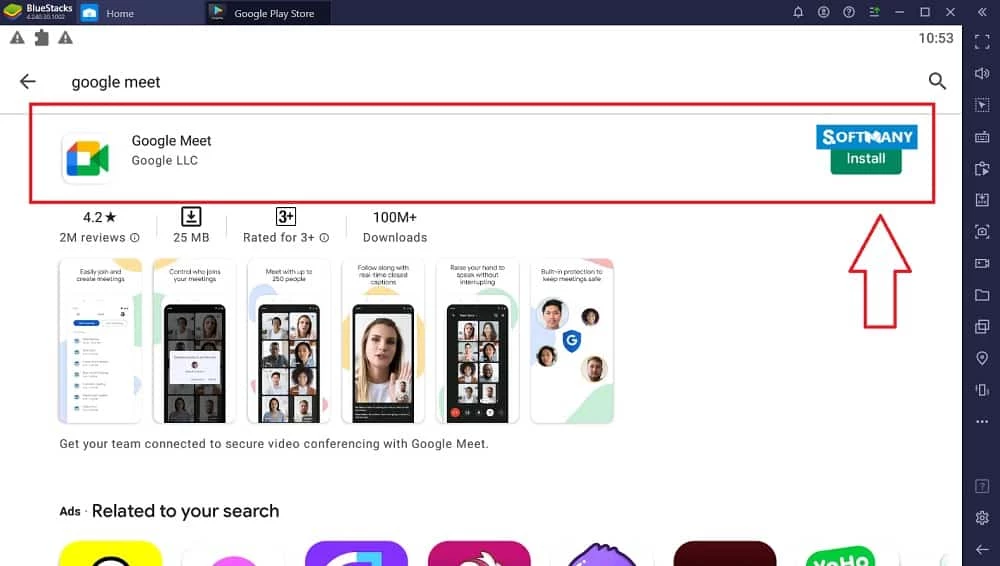
5. Γράψτε το όνομα της εφαρμογής Google Meet στη γραμμή αναζήτησης του Play Store .
6. Ξεκινήστε τη λήψη της εφαρμογής.
7. Τώρα μπορείτε να απολαύσετε την εφαρμογή για τον υπολογιστή σας χρησιμοποιώντας τον εξομοιωτή.
Το Google Meet είναι μια από τις πιο αυθεντικές και αξιόπιστες εφαρμογές που έχει αναπτύξει η Google. Είναι εξοπλισμένο με κρυπτογράφηση από άκρο σε άκρο για βιντεοκλήσεις. Όλα τα δεδομένα και οι συσκέψεις κρυπτογραφούνται από προεπιλογή.
Πλεονεκτήματα
Μειονεκτήματα

Το WhatsApp για υπολογιστή είναι η πιο δημοφιλής διαδικτυακή εφαρμογή που σας επιτρέπει να πραγματοποιείτε συνομιλίες με κρυπτογράφηση από άκρο σε άκρο, καθώς και κλήσεις ήχου και βίντεο.

Το Microsoft Teams προσφέρει δυνατότητες επικοινωνίας και συνεργασίας για άτομα που εργάζονται στο ίδιο έργο.

Το APK του Facebook για Android στον υπολογιστή με Windows (7/10/11), για να ανεβάζετε και να μοιράζεστε τις ευτυχισμένες αναμνήσεις, τις φωτογραφίες και τα βίντεό σας.

Η εφαρμογή Zoom για υπολογιστή προσφέρει όλες τις λειτουργίες, όπως Κοινή χρήση οθόνης, Νέα συνάντηση, Συμμετοχή και Προγραμματισμός συνάντησης.

Telegram σάς δίνει τη δυνατότητα να επικοινωνείτε με άλλους χρήστες και να πραγματοποιείτε κλήσεις ήχου/βίντεο είτε με μεμονωμένες επαφές είτε μέσα σε ομάδες.

Telegram Web: μηνύματα βασισμένα στο cloud, απευθείας από τον περιηγητή σας.